آموزش خروجی گرفتن از فتوشاپ | بهترین فرمت ذخیره و Export تصاویر
بعد از طراحی، ویرایش یا ساخت یک پروژه گرافیکی، مهمترین مرحله خروجی گرفتن از فتوشاپ است. آشنایی با نحوه ذخیره و خروجی گرفتن از فایلها یکی از مهارتهای مهم در یادگیری فتوشاپ به شمار میرود. انتخاب فرمت مناسب و تنظیمات صحیح هنگام ذخیره فایل میتواند تأثیر زیادی بر کیفیت تصویر، حجم فایل و نحوه نمایش آن در دستگاههای مختلف داشته باشد. بسیاری از کاربران هنگام ذخیره پروژههای خود با سوالاتی مانند «برای چاپ از چه فرمتی استفاده کنیم؟»، «بهترین فرمت برای وب چیست؟» یا «چگونه کیفیت تصویر را هنگام خروجی گرفتن حفظ کنیم؟» مواجه میشوند.
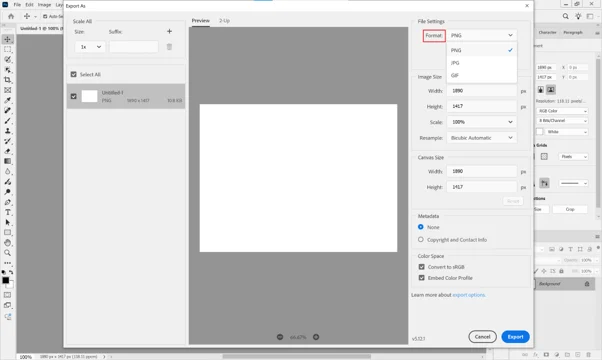
در این مقاله به صورت کامل با نحوه خروجی گرفتن از فتوشاپ آشنا میشوید و روشهای مختلف ذخیره فایل، تفاوت گزینههای Save، Save As و Export و همچنین مهمترین فرمتهای خروجی مانند JPEG، PNG، PDF و WebP را بررسی خواهیم کرد.
نحوه خروجی گرفتن از فتوشاپ به صورت مرحله به مرحله
خروجی گرفتن از فتوشاپ فرآیندی ساده است، اما انتخاب تنظیمات مناسب در این مرحله اهمیت زیادی دارد. برای ذخیره و خروجی گرفتن از پروژه خود مراحل زیر را دنبال کنید:
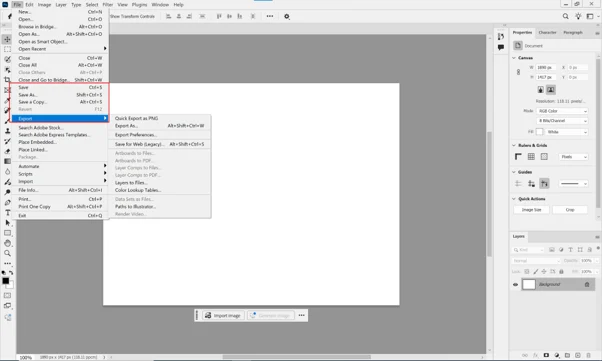
1- پس از اتمام ویرایش تصویر، از نوار بالای فتوشاپ روی منوی File کلیک کنید.
2- گزینه Export را انتخاب کنید.
- Quick Export as PNG: این گزینه سریعترین روش برای خروجی گرفتن از تصویر با فرمت PNG است.
- Export As: گزینه Export As امکانات بیشتری برای تنظیم فایل خروجی در اختیار شما قرار میدهد.
- Export Preferences: این بخش برای تنظیم پیشفرضهای مربوط به خروجی گرفتن استفاده میشود.
- Save for Web: برای اینکه تصویر را با حجم کمتر و مناسب نمایش در سایت و شبکه های اجتماعی ذخیره کنید.
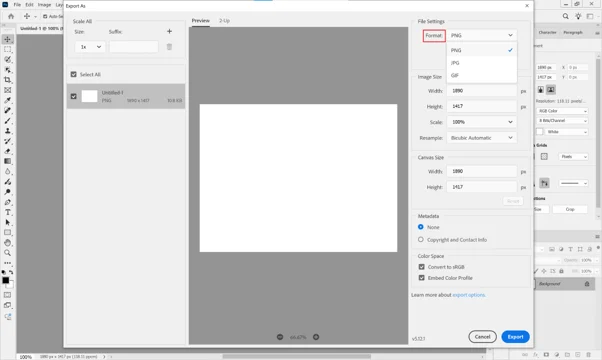
3- فرمت موردنظر خود را مشخص کنید؛ برای مثال JPEG، PNG یا PDF.
4- محل ذخیره فایل را انتخاب کنید.
5- تنظیمات مربوط به کیفیت، ابعاد تصویر و سایر گزینهها را متناسب با نیاز خود اعمال کنید.
6- روی دکمه Save یا Export کلیک کنید تا فایل نهایی ذخیره شود.
با انجام این مراحل میتوانید فایل خود را با کیفیت و فرمت مناسب برای چاپ، انتشار در وب یا استفاده در شبکههای اجتماعی آماده کنید.
آشنایی با روشهای ذخیره و خروجی گرفتن در فتوشاپ
فتوشاپ روشهای مختلفی را برای ذخیره و خروجی گرفتن از پروژهها در اختیار کاربران قرار میدهد. هر یک از این روشها برای هدف خاصی طراحی شدهاند و بسته به نوع استفاده باید گزینه مناسب را انتخاب کنید.
به طور کلی کاربران میتوانند از طریق گزینههای Save، Save As و Export فایلهای خود را ذخیره کنند. همچنین در نسخههای جدید فتوشاپ امکاناتی مانند Export As و Quick Export برای خروجی گرفتن سریعتر و بهینهتر در اختیار کاربران قرار گرفته است. آشنایی با این روشها باعث میشود بتوانید بهترین نتیجه را از پروژههای گرافیکی خود دریافت کنید.
تفاوت Save، Save As و Export
در فتوشاپ سه گزینه اصلی برای ذخیره و خروجی گرفتن از فایلها وجود دارد که هرکدام کاربرد متفاوتی دارند.
- Save
گزینه Save برای ذخیره تغییرات روی همان فایل فعلی استفاده میشود. زمانی که در حال ویرایش یک پروژه PSD هستید، با انتخاب Save تمامی تغییرات روی فایل اصلی ذخیره خواهند شد. - Save As
گزینه Save As به شما اجازه میدهد فایل را با نام جدید، فرمت متفاوت یا در محل دیگری ذخیره کنید. این گزینه زمانی کاربرد دارد که بخواهید نسخهای جدید از پروژه ایجاد کنید و فایل اصلی بدون تغییر باقی بماند. - Export
گزینه Export برای خروجی گرفتن از پروژه در قالب فایل نهایی استفاده میشود. معمولاً زمانی که قصد انتشار تصویر در وبسایت، شبکههای اجتماعی یا ارسال آن برای مشتری را دارید از Export استفاده میکنید. این گزینه امکانات بیشتری برای تنظیم کیفیت، ابعاد و فرمت فایل در اختیار شما قرار میدهد.
آشنایی با مهمترین فرمتهای خروجی در فتوشاپ
فتوشاپ از فرمتهای مختلفی برای ذخیره و خروجی گرفتن از تصاویر پشتیبانی میکند. هر فرمت ویژگیها و کاربردهای خاص خود را دارد و انتخاب صحیح آن میتواند تأثیر مستقیمی بر کیفیت و حجم فایل داشته باشد.
JPEG
فرمت JPEG یکی از پرکاربردترین فرمتهای تصویری در جهان است. این فرمت با فشردهسازی تصویر باعث کاهش حجم فایل میشود و برای انتشار تصاویر در وبسایتها، شبکههای اجتماعی و ارسال از طریق اینترنت گزینهای مناسب محسوب میشود.
مزایای JPEG:
- حجم فایل کم
- سازگاری با اکثر دستگاهها و نرمافزارها
- مناسب برای تصاویر و عکسهای رنگی
معایب JPEG:
- کاهش کیفیت در اثر فشردهسازی
- عدم پشتیبانی از پسزمینه شفاف
PNG
فرمت PNG برای تصاویری که نیاز به شفافیت (Transparency) دارند بسیار مناسب است. برخلاف JPEG، این فرمت کیفیت تصویر را حفظ میکند و از فشردهسازی بدون افت کیفیت بهره میبرد.
مزایای PNG:
- پشتیبانی از پسزمینه شفاف
- حفظ کیفیت تصویر
- مناسب برای لوگوها، آیکونها و تصاویر گرافیکی
معایب PNG:
- حجم فایل بیشتر نسبت به JPEG
فرمت PDF بیشتر برای اشتراکگذاری اسناد و فایلهای آماده چاپ استفاده میشود. کاربران میتوانند پروژههای طراحی شده در فتوشاپ را به صورت PDF ذخیره کرده و بدون نگرانی از تغییر ظاهر فایل، آن را در اختیار دیگران قرار دهند.
مزایای PDF:
- مناسب برای چاپ
- حفظ ساختار و کیفیت فایل
- قابلیت نمایش در اکثر سیستمها
معایب PDF:
- حجم نسبتاً بالا در برخی پروژهها
TIFF
فرمت TIFF یکی از بهترین گزینهها برای ذخیره تصاویر با کیفیت بالا است. این فرمت در صنعت چاپ، عکاسی حرفهای و طراحی گرافیک کاربرد گستردهای دارد و اطلاعات تصویر را با حداقل فشردهسازی ذخیره میکند.
مزایای TIFF:
- کیفیت بسیار بالا
- مناسب برای چاپ حرفهای
- پشتیبانی از لایهها در برخی شرایط
معایب TIFF:
- حجم فایل زیاد
PSD
فرمت PSD فرمت اختصاصی نرمافزار فتوشاپ است. این فرمت تمامی لایهها، افکتها، ماسکها و تنظیمات پروژه را حفظ میکند و بهترین گزینه برای ذخیره فایلهای در حال ویرایش محسوب میشود.
مزایای PSD:
- حفظ کامل اطلاعات پروژه
- امکان ویرایش مجدد در آینده
- پشتیبانی از لایهها و افکتها
معایب PSD:
- حجم فایل بالا
- مناسب نبودن برای انتشار مستقیم در وب
WebP
فرمت WebP توسط گوگل توسعه داده شده و به دلیل ارائه کیفیت مناسب در کنار حجم کم، به یکی از محبوبترین فرمتها برای وب تبدیل شده است. بسیاری از وبسایتها از این فرمت برای افزایش سرعت بارگذاری صفحات استفاده میکنند.
مزایای WebP:
- حجم کمتر نسبت به JPEG و PNG
- کیفیت مناسب تصویر
- پشتیبانی از شفافیت
معایب WebP:
- پشتیبانی محدودتر در برخی نرمافزارهای قدیمی
اگر هدف شما انتشار تصاویر در وبسایت است، WebP میتواند یکی از بهترین گزینهها برای خروجی گرفتن از فتوشاپ باشد؛ زیرا باعث کاهش حجم تصاویر و بهبود عملکرد سایت میشود.